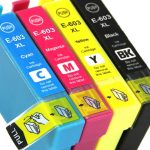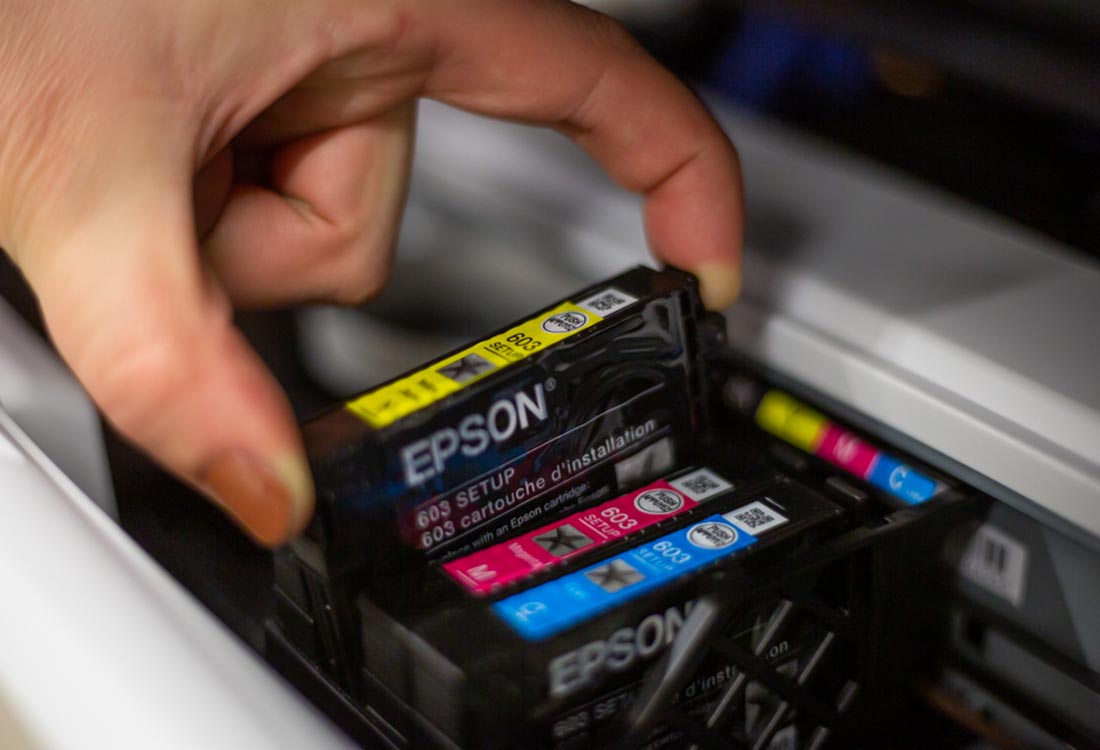
De zon scheen naar binnen door het raam van mijn thuiskantoor, terwijl ik nog snel een belangrijk document probeerde uit te draaien voor een afspraak die binnen het uur gepland stond. Mijn vingers dansten over het toetsenbord, de printer gromde zachtjes in de hoek… en toen stopte hij. “Kleurencartridge leeg,” knipperde het display koel en genadeloos. Geen zwarte inkt meer? Nee hoor, gewoon een lege magenta. Maar het printen hield op. Op zo’n moment slaat de frustratie toe als een koude douche.
We leven in een wereld waar alles snel moet, efficiënt, probleemloos. En toch houden printers zich niet altijd aan die regels. Vooral als ze besluiten dat een ontbrekende kleur reden genoeg is om alle werkzaamheden stil te leggen, zelfs als je alleen wat simpele tekst in zwart-wit nodig hebt. Wat doe je dan? Ik besloot het uit te zoeken, en wat ik ontdekte veranderde mijn kijk op printers voorgoed.
Waarom printers stoppen bij lege kleurencartridges
Het begon met een simpele vraag: Waarom weigert mijn printer te werken als alleen de kleurencartridge leeg is? De meeste mensen nemen het voor lief, geven een gefrustreerde zucht en bestellen nieuwe cartridges. Maar mijn nieuwsgierigheid nam de overhand. Het blijkt dat veel printers — vooral de all-in-ones van merken zoals HP, Canon en Epson — standaard zijn ingesteld om te stoppen met printen als één van de vier (CMYK) cartridges leeg is.
Niet omdat het technisch noodzakelijk is — integendeel, veel printers kunnen prima zwart-wit printen met alleen zwarte inkt — maar omwille van softwarematige beperkingen, vermoedelijk ook als verdienmodel. Iets waar de cynicus in mij hardop bij fronste.
Een kleine ontdekking: zwart-wit printen zonder kleur
Na een middag vol forums, handleidingen en enkele mislukte pogingen, ontdekte ik een manier om mijn printer alsnog zwart-wit te laten printen — met lege kleurencartridges. Het bleek eenvoudiger dan gedacht, althans in theorie. Het verschil zit ‘m in de instellingen. Veel mensen weten niet dat je via je printerinstellingen op je computer kunt aangeven dat je enkel zwart-wit of ‘grayscale’ wilt printen.
Dat was voor mij het keerpunt. Ik hoefde mijn afspraak niet te missen — al was ik te laat — en ik wist dat ik dit met meer mensen moest delen. Want wie heeft er nog nooit in zo’n situatie gezeten?
Stap voor stap: hoe je kunt blijven printen zonder kleur
De meeste printers houden er niet van als je buiten de lijntjes kleurt — letterlijk. Maar hier zijn de stappen die ik heb gevolgd om tóch te printen:
- Ga naar je printerinstellingen
Open het document dat je wilt printen en klik op ‘Afdrukken’. Kies vervolgens de juiste printer en klik op ‘Eigenschappen’ of ‘Voorkeuren’. - Zoek naar de optie ‘Alleen zwart’ of ‘Grijstinten’
Sommige printers noemen het ook ‘Zwart-wit modus’. Vink dit aan. Dit vertelt je printer dat hij alleen de zwarte cartridge moet gebruiken. - Schakel kleurbeheer uit
In sommige geavanceerde instellingen kun je kleurbeheer uitschakelen of handmatig op zwart-wit zetten. - Controleer de driver
Niet alle printerdrivers geven deze optie. Soms moet je de meest recente driver installeren via de officiële website van het merk.
Het werkte. Niet zonder slag of stoot — sommige printers zijn weerbarstiger dan andere — maar het werkte.
Langdurig gebruik zonder kleur: risico’s en afwegingen
Hoewel het een opluchting is om te weten dat je kunt blijven printen zonder kleur, zijn er ook kanttekeningen. Printers zijn ontworpen om alle cartridges met regelmaat te gebruiken. Blijf je alleen met zwart printen, dan kunnen de printkoppen van de kleuren uitdrogen. Inkt droogt op, mondstukken verstoppen, en plotseling print je helemaal niks meer.
Ik ondervond het zelf een maand later. Mijn blauwe cartridge had zich ‘gesloten’ door uitdroging, en zelfs met een nieuwe cartridge bleef het resultaat vlekkerig. Ik moest de printkop grondig reinigen — een proces waar je liever niet midden in een deadline mee begint.
Printen in Nederland: waar haal je je cartridges vandaan?
Een van de voordelen van in Nederland wonen is dat we een breed scala aan betrouwbare winkels hebben voor printerbenodigdheden. Toen ik besloot mijn cartridges te vervangen — en voortaan een paar op reserve te houden — viel mijn oog op een paar vertrouwde namen:
- PrintAbout.nl – Deze website heeft me al vaker uit de brand geholpen. Snelle levering, eigen merk cartridges van uitstekende kwaliteit en regelmatig mooie acties zoals ‘gratis douchegel bij bestelling boven 75 euro’. En het feit dat ze eigen merk cartridges met levenslange garantie aanbieden, geeft veel vertrouwen.
- 123inkt.nl – Een klassieker. Deze site heeft een gigantisch assortiment en levert razendsnel. Ik bestel hier vaak papier, etiketten en reservekabels.
- Coolblue.nl – Misschien iets duurder, maar met uitstekende service. Als je een nieuwe printer nodig hebt en niet weet welke bij je past, kun je hier goed terecht dankzij de duidelijke productomschrijvingen en klantenreviews.
- Bol.com – Vooral handig voor snellaankopen of merk-specifieke producten. Met Bol is de kans groot dat je ’s avonds bestelt en het de volgende ochtend al hebt.
Het is geruststellend om te weten dat je niet afhankelijk bent van fysieke winkels — al heb ik ook goede ervaringen met MediaMarkt en zelfs de cartridges van Hema wanneer het snel en goedkoop moet.
Wat doe je als je printer koppig blijft?
Niet elke printer werkt mee. Sommige modellen weigeren categorisch te printen als er één cartridge leeg is — zelfs als je zwart-wit probeert. Dan zijn er een paar opties:
- Cartridge resetten – Sommige printers herkennen een ‘lege’ cartridge omdat het chipje dit aangeeft. Op YouTube vond ik tutorials over hoe je deze chip kunt resetten — met een paperclip of speciale resetter.
- Printer in servicemodus zetten – Een meer risicovolle methode die ik met de nodige voorzichtigheid heb uitgeprobeerd. Hiermee kun je soms de ingebouwde beperkingen tijdelijk omzeilen.
- Gebruik maken van eigen merk cartridges – Vaak zijn deze minder streng dan originele cartridges. PrintAbout bijvoorbeeld verkoopt cartridges die door veel printers gewoon als ‘vol’ worden herkend, ook al zijn ze goedkoper dan het origineel.
Slimmer omgaan met inktverbruik
Sinds ik me ben gaan verdiepen in hoe printers omgaan met inkt, ben ik ook bewuster gaan printen. Ik gebruik nu standaard:
- Lettertype zoals Garamond of Ecofont – Deze gebruiken minder inkt zonder aan leesbaarheid in te boeten.
- Print preview – Ik bekijk altijd eerst wat er daadwerkelijk geprint gaat worden. Geen zinloze paginanummers of lege ruimtes meer.
- Dubbelzijdig printen – Scheelt niet alleen papier, maar ook frustratie wanneer je dikke documenten moet ordenen.
Kleine stappen, groot verschil.

Toen mijn dochter haar spreekbeurt moest printen
De echte test kwam toen mijn dochter haar eerste spreekbeurt moest uitprinten. Ze had alles zelf getypt, trots als een pauw, maar — jawel — de printer gaf weer die onverbiddelijke melding. “Magenta leeg.” Ze keek me met grote ogen aan.
Ik liet haar zelf door het proces gaan: instellingen openen, zwart-wit selecteren, testprint doen. Toen ze het document eindelijk in handen hield, was ze zo blij alsof het een diploma was.
Een onverwachte les in geduld en slim omgaan met techniek
Printen is iets alledaags. Maar als het niet werkt, staat de wereld even stil. Door te leren omgaan met lege cartridges heb ik meer controle gekregen over mijn eigen workflow, en dat voelt goed. Het is niet alleen een kwestie van frustratie vermijden, maar ook van milieubewustzijn, kostenbesparing en het nemen van initiatief.
Ik print nu met meer vertrouwen. En ik weet waar ik terechtkan als ik iets nodig heb: PrintAbout, 123inkt, Coolblue, Bol — betrouwbare adressen in een digitale jungle.
Nee, het is geen ramp als je kleurencartridge leeg is. Het is vervelend, maar niet het einde van je printdag. Met een beetje kennis en handigheid kun je blijven printen. En zelfs als je printer zich als een koppige ezel gedraagt, zijn er manieren om hem alsnog te laten doen wat jij wilt.
De volgende keer dat je printer zegt dat hij niet verder wil zonder cyaan of geel, haal je even diep adem. Dan open je je instellingen, vink je ‘alleen zwart’ aan, en print je die belangrijke pagina — gewoon omdat jij weet hoe het moet.